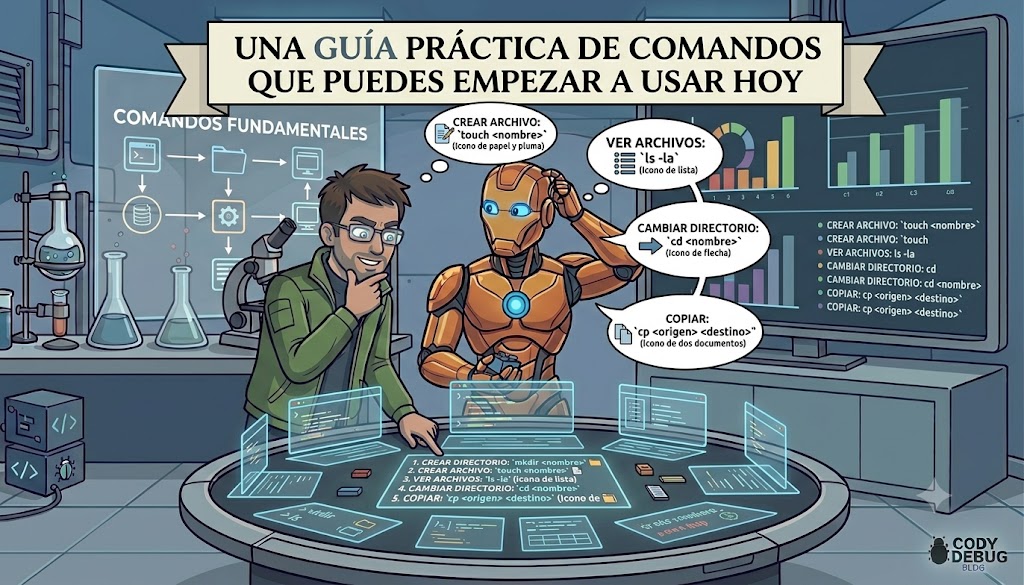
Mi querido amigo y amiga de la calidad, en las últimas dos semanas hablamos de las diferencias entre Claude y ChatGPT, y luego de cómo construir mejores prompts para generar casos de prueba. Y entre los comentarios y mensajes que recibí, noté algo: a varios de ustedes les llamó mucho la atención el tema de los slash commands, pero querían ejemplos concretos para empezar a aplicarlos.
Así que hoy quiero hacer justo eso. Nada de teoría extra. Vamos directo a una biblioteca de comandos que puedes crear hoy mismo y empezar a usar en tu próximo proyecto.
Un repaso rápido: ¿qué es un slash command?
Si te perdiste el primer artículo de la serie, te hago un resumen breve.
Un slash command es un archivo de texto con instrucciones que guardas en la carpeta .claude/commands/ de tu proyecto. El nombre del archivo se convierte en el nombre del comando, y cuando lo invocas escribiendo una barra diagonal seguida del nombre, Claude Code ejecuta esas instrucciones siguiendo exactamente tus reglas.
Es como enseñarle algo una sola vez y que nunca lo olvide.
Ahora sí, vamos a los comandos.
Comando 1: /generar-caso
Este es el comando con el que probablemente quieras empezar, porque resuelve uno de los dolores más comunes: generar casos de prueba con un formato consistente.
Crea un archivo llamado generar-caso.md con un contenido similar a este:
Eres un QA engineer senior. Cuando te pida generar casos de prueba para una funcionalidad, sigue estas reglas:

1. Pregunta primero qué tipo de funcionalidad es (API, interfaz web, flujo de pagos, etc.) si no te lo he indicado
2. Genera casos de prueba incluyendo: escenario positivo, escenario negativo, caso borde y precondiciones
3. Para cada caso, incluye: ID, título, precondición, pasos, resultado esperado
4. Al finalizar, pregúntame qué riesgos o escenarios podrían estar faltando
Desde ese momento, con solo escribir /generar-caso seguido de la descripción de tu funcionalidad, Claude sigue ese formato sin que tengas que repetirlo.
Comando 2: /revision-riesgos
Pensado para sesiones de refinamiento, donde necesitas identificar rápidamente los riesgos de una historia de usuario.
Eres un QA especializado en análisis de riesgos. Cuando te comparta una historia de usuario o requerimiento, analiza:

1. Qué riesgos técnicos existen (rendimiento, seguridad, integraciones)
2. Qué riesgos de negocio existen (impacto en el usuario, en ingresos, en reputación)
3. Qué dependencias deben resolverse antes de comenzar el desarrollo
4. Clasifica cada riesgo como alto, medio o bajo, con una breve justificación
Con /revision-riesgos, puedes pegar el texto de cualquier historia y obtener un análisis estructurado en segundos, ideal para tener antes de entrar a una reunión de planificación.
Comando 3: /revisar-tests
Este comando es para cuando trabajas directamente con Claude Code sobre tu repositorio, y necesitas una revisión rápida antes de un release.
Revisa todos los archivos de pruebas automatizadas en este proyecto y analiza:

1. Qué pruebas podrían verse afectadas por los cambios más recientes en el código
2. Si los selectores siguen el estándar de usar data-testid
3. Si existen pruebas duplicadas o redundantes
4. Qué partes del código no tienen cobertura de pruebas

Preséntame los hallazgos organizados por nivel de prioridad.
Este es de los que más tiempo te puede ahorrar, porque en lugar de revisar archivo por archivo, Claude hace un primer barrido completo del proyecto.
Comando 4: /reporte-bug
Pensado para estandarizar la forma en que documentas defectos, algo que sabemos que varía mucho entre testers de un mismo equipo.
Ayúdame a redactar un reporte de bug siguiendo esta estructura:

1. Título claro y específico
2. Pasos para reproducir, numerados
3. Resultado esperado vs resultado actual
4. Severidad sugerida (crítica, alta, media, baja) con justificación
5. Información del entorno (navegador, versión, dispositivo si aplica)

Pregúntame los datos que falten antes de generar el reporte final.
Con este comando, das la información de forma natural y Claude se encarga de estructurarla en un reporte profesional y consistente.
Comando 5: /checklist-reunion
Inspirado en la serie que escribí sobre el libro de Priya Parker, este comando te ayuda a preparar reuniones de QA con propósito claro, antes de convocarlas.
Ayúdame a preparar una reunión de QA respondiendo estas preguntas:

1. ¿Qué decisión queremos tomar en esta reunión?
2. ¿Qué debe haber cambiado al finalizar?
3. ¿Quién es indispensable para lograr ese resultado?
4. ¿Qué pregunta principal queremos responder?
5. ¿Cómo sabremos que la reunión fue exitosa?

Con mis respuestas, ayúdame a redactar una invitación clara con el propósito de la reunión.
Une dos mundos: la disciplina de las buenas reuniones que vimos hace unos meses, con la ayuda práctica de la IA para aplicarla.
Cómo crear tu primer slash command paso a paso
Si nunca has creado uno, el proceso es así de simple:
- Dentro de tu proyecto, crea la carpeta
.claude/commands/si no existe - Crea un archivo
.mdcon el nombre del comando que quieres, por ejemplogenerar-caso.md - Escribe las instrucciones dentro de ese archivo, como en los ejemplos de arriba
- Guarda el archivo
- Abre Claude Code en tu proyecto y escribe
/seguido del nombre del archivo
Eso es todo. No necesitas configuración adicional ni conocimientos técnicos complejos.
Un consejo antes de cerrar
Te recomiendo no crear todos estos comandos de golpe. Empieza con uno, el que resuelva el dolor más frecuente en tu día a día, y úsalo durante una semana. Ajusta las instrucciones según los resultados que vayas obteniendo. Una vez que ese primero te funcione bien, agrega el siguiente.
Los mejores comandos no son los que copias de un artículo, sino los que vas afinando con tu propio uso, porque cada equipo tiene sus particularidades.
Si quieres profundizar en cómo construir mejores instrucciones para cualquier herramienta de IA, te recomiendo el libro AI for Absolute Beginners de Anne Hansen. Está en inglés, pero sigue siendo una de las lecturas más accesibles que he encontrado sobre el tema.
¿Ya tenías algún slash command propio o es la primera vez que escuchas sobre esto? Cuéntame en los comentarios si los empezaste a usar y qué tal te fue. Y nos vemos la próxima semana con más contenido sobre estas herramientas.